 Episodream
Dein Charakter steht bereit. Die Szene gehört dir.
Von der Idee zur Episode mit Ton. Anime oder Animation, alles in deinem Browser.
Lade deine Charakterbilder hoch und schreibe die Szene. Episodream erzeugt Bild, Bewegung und Ton gemeinsam; danach setzt du die Episode fort, skalierst sie hoch oder schneidest sie.


- Erstellungsmodi
- 6
- Video, Fortsetzen, Bild, Hochskalieren, Stimme, Flüssige Bewegung
- Referenzen pro Video
- 15
- 9 Bilder · 3 Videos · 3 Audio
- Hochskalierung
- 4K
- ≈2160p bei Hochformat-Video
- Sprachen für Stimmen
- 12
- Auf Wunsch mit deiner eigenen Stimmprobe
01Genres und Stile
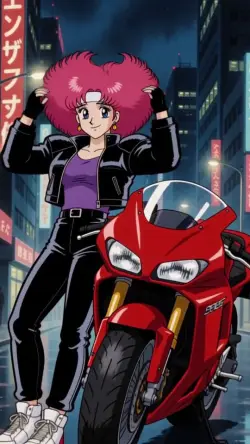
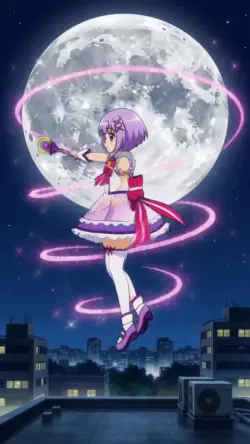
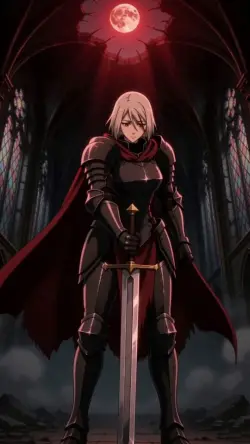
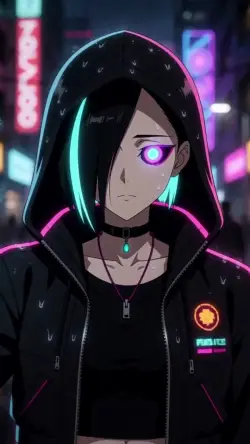
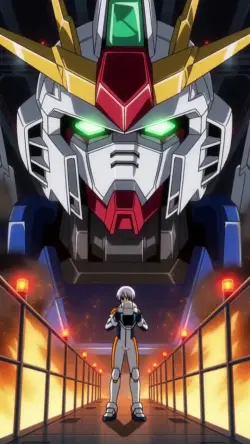
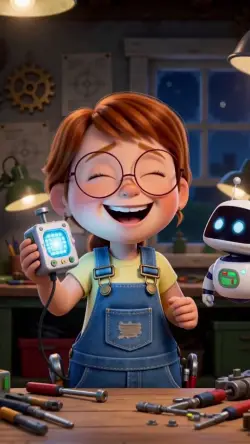
26 Stile. Du entscheidest.
Anime oder Animation: Wähle ein Genre oder einen Stil, und die Szene übernimmt den Look, ganz ohne Beschreibung.
Epochen / Looks 26




















02Modi
6 Modi. Ein Studio.
Von Grund auf erstellen, ein einzelnes Bild zeichnen, dort weitermachen, wo du aufgehört hast, schärfen, schnell hochskalieren, vertonen und glätten. Alles im selben Studio, in derselben Bibliothek.
-
Von Grund auf
01/06Ein brandneues Video aus deinen Charakterbildern, kurzen Clips und Tönen, nach dem Skript, das du schreibst, mit gemeinsam erzeugtem Bild und Ton.
- 9 Bilder · 3 Videos · 3 Audio
- 8 Seitenverhältnisse
- 1 oder 3 Varianten
-
Fortsetzen
02/06Hänge ein neues Stück an ein bestehendes Video an. Die Übergangsbilder verschmelzen sanft mit dem Original, sodass die Geschichte ohne Schnitt weitergeht.
- Sanfter Übergang
- Seitenverhältnis vom Original
-
Bild von Grund auf
03/06Beschreibe deinen Charakter, mit bis zu 4 Referenzbildern (auch eine grobe Skizze oder eine graue 3D-Figur genügt): ein Charakterbogen mit Vorder-, Seiten- und Rückansicht sowie Gesichtsausdrücken. Auch Bögen für Kreaturen, Fahrzeuge und Orte.
- Bis zu 4 Referenzen
- Vorne · Seite · Hinten + Ausdrücke
-
Hochskalieren
04/06Zeichne ein Video, das dir gefällt, mit derselben Szene und denselben Figuren in 1.536p neu und hol es auf Wunsch auf echtes 4K.
- Gleiche Szene, schärfer
- Optional echtes 4K
- 1.536p → 3.840×2.160
-
Stimme erstellen
05/06Schreibe den Satz und beschreibe den Ton. Füge auf Wunsch eine kurze Stimmprobe hinzu, und die KI spricht in diesem Klang.
- 12 Sprachen
- Klonen aus einer Probe
-
Flüssige Bewegung
06/06Füge Zwischenbilder hinzu, um ein Video auf 120 FPS zu bringen. Die Szene wird nicht neu erzeugt; nur die Bewegung wird flüssiger.
- Ton bleibt unverändert
- Videos bis 30 s








03So funktioniert’s
Von der Idee zur Episode. In vier Schritten.
Du bringst Charakter und Geschichte mit. Licht, Bewegung, Schnitt und Ton kommen von der KI.
-
01
Referenzen hinzufügen
Charakterbilder, kurze Clips oder Audiodateien. Du bestimmst, wie genau jede einzelne befolgt wird.
-
02
Szene schreiben
Eine kurze Zusammenfassung und eine Szenenbeschreibung genügen. Markiere deine Referenzen mit @charakter1 oder @bild1 (mit @ auswählen) und beschreibe Stimmung und Musik.
-
03
Einstellungen wählen
Länge, Seitenverhältnis und Qualität. Der Preis steht vor dem Absenden auf dem Button; erstelle auf Wunsch 3 Varianten derselben Szene.
-
04
Ansehen und weitermachen
Deine Episode landet in deiner Bibliothek, sobald sie fertig ist. Setze sie fort, skaliere sie hoch, glätte sie oder schneide und verbinde sie im Editor.
04Feinsteuerung
Jedes Bild unter deiner Kontrolle.
Ein schneller Versuch oder eine sorgfältig gebaute Szene: Die Einstellungen gehen so tief, wie du willst.
-
Referenztreue
Exakt übernehmen, weitgehend übernehmen, nur den Stil übertragen oder sich einfach inspirieren lassen. Für jede Referenz einzeln.
-
Erstes und letztes Bild
Bestimme, mit welchem Bild das Video beginnt und mit welchem es endet.
-
Lippen im Takt der Stimme
Bring deine eigene Aufnahme mit; das Video entsteht mit diesem Ton und die Lippen der Figur passen dazu.
-
3 Varianten
Erhalte 3 verschiedene Versionen derselben Szene. Speichere die, die dir gefällt, in deiner Bibliothek.
-
8 Seitenverhältnisse
Jedes Format von 9:16 bis 21:9; standardmäßig 9:16.
-
Erweiterte Einstellungen
LoRA, Sampler, Schrittzahl und Seed. Mit demselben Seed erzielst du ein Ergebnis, das dir gefällt, erneut.
05Studio
Ein Studio in deinem Browser. Schneiden, verbinden, exportieren.
Alles, was du erstellst, liegt in einer Bibliothek. Schneide und verbinde Clips, füge Ton und Text hinzu und exportiere direkt im Browser.
-
Videoeditor
Teilen, kürzen, beschleunigen oder verlangsamen (0,25–4×), drei Audiospuren, Text; Export in 720p, 1080p oder 4K.
-
Bibliothek
Verschachtelte Ordner, Favoriten, Suche und Sortierung. Deine Bibliothek gehört zu deinem Konto, auf jedem Gerät, auf dem du dich anmeldest.
-
Deine eigenen Dateien
Ziehe Videos, Musik und Bilder von deinem Computer hinein; auch lange Aufnahmen funktionieren.
-
Herunterladen
Lade deine Videos und Stimmen mit einem Klick auf dein Gerät herunter.
06Credits
Preise vorab. Keine Überraschungen.
Eine mit Credits bezahlte Erstellung wird nach Länge, Qualität und Anzahl der Varianten berechnet; den Preis siehst du vor dem Absenden auf dem Bildschirm. Während eines Abos verbrauchen Erstellungen keine Credits.
- Neue Konten erhalten 50 Gratis-Credits.
- Der Preis steht vor dem Absenden auf dem Button.
- Wenn eine Erstellung nicht abgeschlossen werden kann, werden alle Credits automatisch erstattet.
- Brich eine Erstellung ab, die noch in der Warteschlange ist, und deine Credits sind sofort zurück.
- Deine Credits verfallen nie.
Credit-Preise
Credits- Von Grund auf · Fortsetzen pro Clip mit 5 Sekunden
- Schnell15 Ausgewogen19 Hoch25
- Bild von Grund auf pro Bild · nach Größe
- 1×3 1,5×3–4 2×4–6
- Hochskalieren Turbo und Voll zeichnen neu; 4K skaliert nur hoch · pro Clip mit 5 Sekunden
- Turbo59 Voll151 4K10
- Stimme erstellen pro Sprachclip mit 10 Sekunden
- Schnell13 Ausgewogen15 Studio32
- Flüssige Bewegung pro Clip mit 5 Sekunden
- 11
- Videoeditor
- Kostenlos
Ausgewogen-Video, 8 Sekunden: 27 Credits. Mit 3 Varianten: 81 Credits.
Ein Teil jedes Preises ist ein fester Grundanteil pro Auftrag, daher sinkt der Preis pro Sekunde, je länger der Clip wird. Höhere Qualität, mehr Schritte, längere Clips und mehr Varianten erhöhen den Gesamtpreis.
07Preise
Einmal zahlen. Credits oder unbegrenzt.
Credit-Pakete verfallen nie und stellen deine Erstellungen an die erste Stelle der Warteschlange. Mit einem Abo erstellst du für den gewählten Zeitraum ohne Limit, ohne Credits zu verbrauchen. Du löst jede Zahlung selbst aus; es wird nichts automatisch von deiner Karte abgebucht.
Credit-Pakete
- 100 Credits 0,100 $ / Credit 9,99 $
- 250 Credits 0,075 $ / Credit 25 % sparen 18,75 $
- 500 Credits 0,050 $ / Credit 50 % sparen 24,99 $
- 1.000 Credits 0,045 $ / Credit 55 % sparen 44,99 $
- 2.500 Credits 0,040 $ / Credit 60 % sparen 99,99 $
- 5.000 Credits 0,035 $ / Credit 65 % sparen 174,99 $
- 10.000 Credits 0,030 $ / Credit 70 % sparen 299,99 $
- 25.000 Credits 0,025 $ / Credit 75 % sparen 619,99 $
- 50.000 Credits 0,020 $ / Credit 80 % sparen 999,99 $
- Verfällt nie: heute nutzen oder erst in Monaten
- Vorrang in der Warteschlange: deine Erstellungen starten vor denen mit Abo
- Nutzbar für Videos, Fortsetzungen, Hochskalieren, Stimmen, Glätten und Bilder
- Einmalzahlung; keine wiederkehrenden Abbuchungen
Abo
- Abo 1 Tag 14,99 $ / Tag Hochskalieren mit Neuzeichnen kostet Credits 14,99 $
- Abo 1 Woche 9,93 $ / Tag 34 % sparen Hochskalieren mit Neuzeichnen kostet Credits 69,49 $
- Abo 1 Monat 7,50 $ / Tag 50 % sparen Hochskalieren mit Neuzeichnen inklusive 224,99 $
- Abo 3 Monate 4,99 $ / Tag 67 % sparen Hochskalieren mit Neuzeichnen inklusive 448,99 $
- Abo 1 Jahr 3,33 $ / Tag 78 % sparen Hochskalieren mit Neuzeichnen inklusive 1.214,99 $
- Unbegrenzt erstellen im gewählten Zeitraum: Es werden keine Credits verbraucht
- Videos, Fortsetzungen, Stimmen, Glätten, Bilder und 4K-Hochskalierung sind enthalten; Hochskalieren mit Neuzeichnen gibt es bei Zeiträumen ab 30 Tagen
- Eine Erstellung nach der anderen: starte die nächste, wenn die vorige fertig ist
- Wenn die Server ausgelastet sind, kommen mit Credits bezahlte Erstellungen zuerst dran und deine starten direkt danach
- Du löst jede Zahlung selbst aus: keine automatische Abbuchung von deiner Karte. Wenn der Zeitraum endet, verlängerst du ihn bei Bedarf.
Unsere Versprechen
-
Keine Passwörter
Melde dich mit einem 6-stelligen Code an, der per E-Mail kommt. Nichts, was du dir merken musst.
-
Eine faire Warteschlange
Mit Credits bezahlte Erstellungen werden zuerst bearbeitet; innerhalb derselben Stufe kommen die Nutzer abwechselnd dran, sodass niemand die Warteschlange allein blockieren kann.
-
Deine Daten gehören dir
Lösche dein Konto und alle deine Dateien in deinem Profil in einem Schritt.
-
33 Sprachen
English · Español · Português · Français · Deutsch · Italiano · Nederlands · Polski · Türkçe · Русский · Українська · العربية · हिन्दी · ไทย · Tiếng Việt · Bahasa Indonesia · 日本語 · 한국어 · 简体中文 · 繁體中文 · বাংলা · Čeština · Dansk · Ελληνικά · فارسی · Suomi · Filipino · עברית · Magyar · Bahasa Melayu · Norsk · Română · Svenska
08FAQ
Gute Fragen. Kurze Antworten.
Deine Antwort ist nicht dabei? Schreib uns:
help@episodream.comIst Episodream kostenlos?
Ein Konto zu erstellen ist kostenlos, und jedes neue Konto erhält 50 Gratis-Credits, um die ersten Erstellungen auszuprobieren. Danach machst du mit einem Credit-Paket oder einem Abo weiter; der Preis wird vor jeder Erstellung auf dem Bildschirm angezeigt.
Wie lang kann ein Video sein?
Das Modell liefert bis zu 15 Sekunden die konsistentesten Ergebnisse. Das Limit für eine einzelne Erstellung hängt von Qualität und Referenzen ab; für längere Geschichten erweiterst du die Episode Stück für Stück mit „Fortsetzen“.
Wie lange dauert eine Erstellung?
Ein Video mit 8 Sekunden ist je nach Qualität meist in wenigen Minuten fertig. Ist die Warteschlange voll, musst du eventuell etwas warten; den Fortschritt kannst du live auf dem Bildschirm verfolgen.
Was passiert, wenn eine Erstellung fehlschlägt?
Das System versucht es bei Bedarf noch einmal. Kann sie trotzdem nicht abgeschlossen werden, werden alle ausgegebenen Credits automatisch erstattet.
Kann ich meine eigene Stimme verwenden?
Ja. Unter „Stimme erstellen“ kannst du eine kurze Stimmprobe hinzufügen; die KI nutzt nur ihren Klang, nicht die Aufnahme selbst. Um eine Probe hinzuzufügen, bestätigst du, dass du das Recht hast, diese Stimme zu verwenden.
Auf welchen Geräten funktioniert es?
Auf jedem Computer, Tablet oder Smartphone mit einem aktuellen Browser. Es muss nichts installiert werden.
Wie lösche ich mein Konto?
Gehe zu Profil → Konto löschen. Dein Konto, deine Credits, deine Bibliothek und alle Dateien werden gelöscht. Wenn du dich nicht anmelden kannst: Konto löschen
Los geht’s. Erstelle deine erste Episode noch heute.
Melde dich an, lade deine Referenzen hoch, schreibe deine erste Szene. Neue Konten erhalten 50 Gratis-Credits.