 Episodream


- 가지 제작 모드
- 6
- 영상, 이어 만들기, 이미지, 업스케일, 보이스, 부드러운 움직임
- 영상당 레퍼런스
- 15
- 이미지 9개 · 영상 3개 · 오디오 3개
- 업스케일
- 4K
- 세로 영상 기준 ≈2160p
- 보이스 언어
- 12
- 원하면 내 목소리 샘플로도 가능
01장르와 스타일
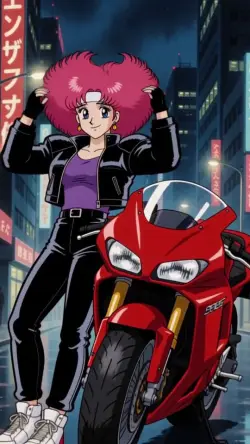
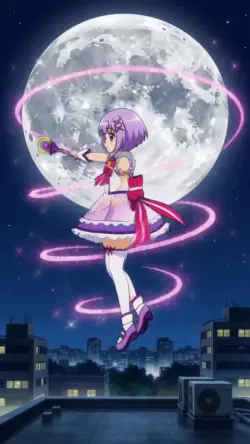
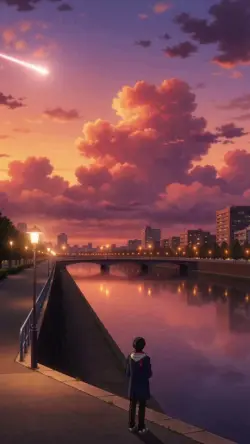
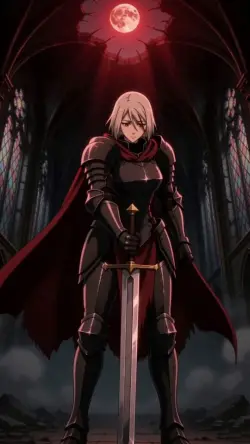
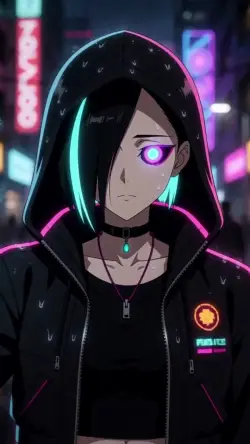
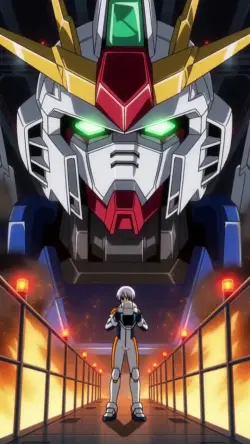
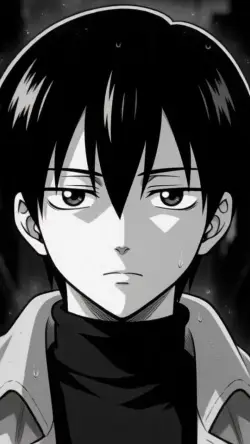
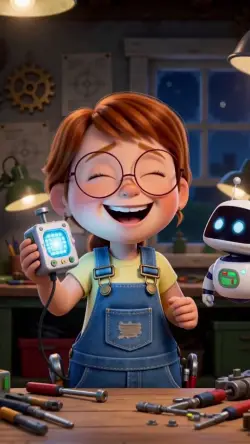
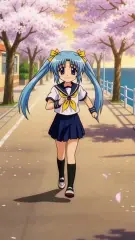
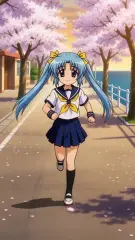
26가지 스타일. 선택은 당신 몫.
애니메이션이든 애니든, 장르나 스타일을 고르면 따로 설명하지 않아도 장면이 그 분위기를 입어요.
시대 / 분위기 26


















02모드
6 가지 모드. 하나의 스튜디오.
처음부터 만들기, 한 장면 그리기, 하던 곳에서 이어 가기, 선명하게 다듬기, 빠른 업스케일, 보이스 입히기, 부드럽게 만들기. 모두 같은 스튜디오, 같은 라이브러리에서 해요.
-
처음부터
01/06캐릭터 이미지와 짧은 클립, 소리를 바탕으로 직접 쓴 대본대로 완전히 새로운 영상을 만들어요. 화면과 소리가 함께 만들어져요.
- 이미지 9개 · 영상 3개 · 오디오 3개
- 화면 비율 8가지
- 1개 또는 3개 후보
-
이어 만들기
02/06기존 영상 끝에 새 장면을 이어 붙여요. 전환 프레임이 원본과 부드럽게 섞여서, 컷 없이 이야기가 계속돼요.
- 부드러운 전환
- 원본과 같은 비율
-
처음부터 이미지
03/06캐릭터를 설명해 주세요. 레퍼런스 이미지는 최대 4장까지 쓸 수 있어요(대충 그린 스케치나 회색 3D 인체 모델도 괜찮아요). 앞·옆·뒷모습과 표정이 담긴 캐릭터 시트 한 장이 나와요. 크리처, 탈것, 장소 시트도 만들 수 있어요.
- 레퍼런스 최대 4장
- 앞 · 옆 · 뒤 + 표정
-
업스케일
04/06마음에 드는 영상을 같은 장면과 캐릭터 그대로 1,536p로 다시 그리고, 원하면 진짜 4K까지 올려 보세요.
- 같은 장면, 더 선명하게
- 진짜 4K 선택 가능
- 1,536p → 3,840×2,160
-
보이스 만들기
05/06대사를 쓰고 말투를 설명해 주세요. 짧은 목소리 샘플을 더하면 AI가 그 음색으로 말해요.
- 12개 언어
- 샘플로 목소리 복제
-
부드러운 움직임
06/06중간 프레임을 더해 영상을 120 FPS로 끌어올려요. 장면을 새로 만드는 게 아니라 움직임만 더 부드러워져요.
- 소리는 그대로
- 최대 30초 영상






03이용 방법
아이디어에서 에피소드까지. 단 네 단계로.
캐릭터와 이야기는 당신이 준비하세요. 조명, 움직임, 편집, 소리는 AI가 맡아요.
-
01
레퍼런스 추가
캐릭터 이미지, 짧은 클립, 오디오 파일을 올려요. 각각 얼마나 충실히 따를지 직접 정할 수 있어요.
-
02
장면 쓰기
짧은 요약과 장면 설명이면 충분해요. @character1나 @image1처럼 레퍼런스를 태그하고(@를 입력하면 고를 수 있어요), 분위기와 음악도 적어 보세요.
-
03
설정 고르기
길이, 화면 비율, 화질을 정해요. 보내기 전에 버튼에서 가격을 확인할 수 있고, 같은 장면을 3 개 후보로 만들 수도 있어요.
-
04
감상하고 이어 가기
에피소드가 완성되면 라이브러리에 들어와요. 이어 만들거나, 업스케일하거나, 부드럽게 만들거나, 편집기에서 자르고 붙일 수 있어요.
04세밀한 컨트롤
모든 프레임을 내 손안에.
가볍게 시험해 보든 공들여 장면을 쌓든, 원하는 만큼 깊이 설정할 수 있어요.
-
레퍼런스 충실도
그대로 유지, 거의 유지, 스타일만 가져오기, 영감만 받기. 레퍼런스마다 따로 정해요.
-
첫 프레임과 마지막 프레임
영상이 어떤 이미지로 시작하고 어떤 이미지로 끝날지 정해요.
-
목소리에 맞는 입모양
내 녹음 파일을 가져오면 그 소리로 영상을 만들고, 캐릭터의 입모양이 소리에 맞춰져요.
-
후보 3개
같은 장면을 3 가지 다른 버전으로 받아 보세요. 마음에 드는 것만 라이브러리에 저장해요.
-
화면 비율 8가지
9:16부터 21:9까지 모든 형태를 지원해요. 기본값은 9:16예요.
-
고급 설정
LoRA, 샘플러, 스텝 수, 시드. 같은 시드로 마음에 든 결과를 다시 만날 수 있어요.
05스튜디오
브라우저 속 스튜디오. 자르고, 붙이고, 내보내기.
만든 모든 것이 하나의 라이브러리에 모여요. 클립을 자르고 붙이고, 소리와 텍스트를 더하고, 브라우저에서 바로 내보내세요.
-
영상 편집기
분할, 트림, 빠르게 또는 느리게(0.25–4배속), 오디오 레이어 3개, 텍스트. 720p, 1080p, 4K로 내보내요.
-
라이브러리
폴더 안의 폴더, 즐겨찾기, 검색, 정렬. 라이브러리는 계정에 저장되어 어느 기기에서 로그인해도 그대로예요.
-
내 파일
컴퓨터의 영상, 음악, 이미지를 끌어다 놓으세요. 긴 녹음도 괜찮아요.
-
다운로드
영상과 보이스를 클릭 한 번으로 기기에 저장해요.
06크레딧
가격은 미리 확인. 깜짝 청구는 없어요.
크레딧으로 결제하는 제작은 길이, 화질, 후보 수에 따라 가격이 정해지고, 보내기 전에 화면에서 가격을 확인할 수 있어요. 구독 중에는 제작에 크레딧이 들지 않아요.
- 새 계정에는 무료 크레딧 50 개를 드려요.
- 보내기 전에 버튼에서 가격을 확인하세요.
- 제작을 끝내지 못하면 사용한 크레딧이 모두 자동으로 환불돼요.
- 대기열에 있는 제작을 취소하면 크레딧이 바로 돌아와요.
- 크레딧은 만료되지 않아요.
크레딧 가격
크레딧- 처음부터 · 이어 만들기 5초 클립당
- 빠름15 균형19 높음25
- 처음부터 이미지 이미지당 · 크기별
- 1×3 1.5×3–4 2×4–6
- 업스케일 터보와 풀은 다시 그리고, 4K는 해상도만 올려요 · 5초 클립당
- 터보59 풀151 4K10
- 보이스 만들기 10초 보이스 클립당
- 빠름13 균형15 스튜디오32
- 부드러운 움직임 5초 클립당
- 11
- 영상 편집기
- 무료
균형 영상, 8 초: 27 크레딧. 후보 3 개면 81 크레딧.
모든 가격에는 작업별 고정 준비 비용이 일부 포함되어 있어서, 클립이 길수록 초당 가격이 내려가요. 화질이 높거나, 스텝이 많거나, 클립이 길거나, 후보가 많을수록 총액이 올라가요.
07요금
한 번만 결제하세요. 크레딧 또는 무제한.
크레딧 팩은 만료되지 않고 내 생성을 대기열 앞쪽에 세워 줘요. 구독하면 선택한 기간 동안 크레딧 소모 없이 제한 없이 만들 수 있어요. 결제는 항상 직접 시작하며, 카드에 자동으로 청구되는 일은 없어요.
크레딧 팩
- 100 크레딧 크레딧당 US$0.100 US$9.99
- 250 크레딧 크레딧당 US$0.075 25% 절약 US$18.75
- 500 크레딧 크레딧당 US$0.050 50% 절약 US$24.99
- 1,000 크레딧 크레딧당 US$0.045 55% 절약 US$44.99
- 2,500 크레딧 크레딧당 US$0.040 60% 절약 US$99.99
- 5,000 크레딧 크레딧당 US$0.035 65% 절약 US$174.99
- 10,000 크레딧 크레딧당 US$0.030 70% 절약 US$299.99
- 25,000 크레딧 크레딧당 US$0.025 75% 절약 US$619.99
- 50,000 크레딧 크레딧당 US$0.020 80% 절약 US$999.99
- 만료 없음: 오늘 쓰든 몇 달 뒤에 쓰든 자유롭게
- 대기열 우선: 구독 생성보다 먼저 시작돼요
- 영상, 이어 만들기, 업스케일, 보이스, 부드러운 움직임, 이미지에 쓸 수 있어요
- 일회성 결제, 정기 결제 없음
구독
- 구독 1일 하루 US$14.99 업스케일 다시 그리기는 크레딧으로 결제 US$14.99
- 구독 1주 하루 US$9.93 34% 절약 업스케일 다시 그리기는 크레딧으로 결제 US$69.49
- 구독 1개월 하루 US$7.50 50% 절약 업스케일 다시 그리기 포함 US$224.99
- 구독 3개월 하루 US$4.99 67% 절약 업스케일 다시 그리기 포함 US$448.99
- 구독 1년 하루 US$3.33 78% 절약 업스케일 다시 그리기 포함 US$1,214.99
- 선택한 기간 동안 무제한 제작: 크레딧이 소모되지 않아요
- 영상, 이어 만들기, 보이스, 부드러운 움직임, 이미지, 4K 업스케일이 포함돼요. 업스케일 다시 그리기는 30일 이상 기간에 포함돼요
- 한 번에 생성 1개: 끝나면 다음을 시작하세요
- 서버가 붐빌 때는 크레딧으로 결제한 생성이 먼저 처리되고, 구독 생성은 그 바로 다음에 시작돼요
- 결제는 직접 시작해요: 카드에 자동 청구되지 않아요. 기간이 끝나면 원할 때 연장하세요.
우리의 약속
-
비밀번호 없이
이메일로 받은 6자리 코드로 로그인하세요. 외울 것이 없어요.
-
공정한 대기열
크레딧으로 결제한 생성이 먼저 처리되고, 같은 등급 안에서는 사용자끼리 번갈아 처리되어 누구도 대기열을 독점할 수 없어요.
-
내 데이터는 내 것
프로필에서 한 번에 계정과 모든 파일을 삭제할 수 있어요.
-
33개 언어
English · Español · Português · Français · Deutsch · Italiano · Nederlands · Polski · Türkçe · Русский · Українська · العربية · हिन्दी · ไทย · Tiếng Việt · Bahasa Indonesia · 日本語 · 한국어 · 简体中文 · 繁體中文 · বাংলা · Čeština · Dansk · Ελληνικά · فارسی · Suomi · Filipino · עברית · Magyar · Bahasa Melayu · Norsk · Română · Svenska
08자주 묻는 질문
좋은 질문에 짧은 답변.
원하는 답을 찾지 못하셨나요? 문의해 주세요:
help@episodream.comEpisodream은 무료인가요?
계정 만들기는 무료이고, 새 계정마다 첫 제작을 체험할 수 있도록 무료 크레딧 50 개를 드려요. 그 이후에는 크레딧 팩이나 구독으로 이어 가면 되고, 가격은 매 제작 전에 화면에 표시돼요.
영상은 얼마나 길게 만들 수 있나요?
모델은 15초까지 가장 일관된 결과를 내요. 한 번에 만들 수 있는 길이는 화질과 레퍼런스에 따라 달라지고, 더 긴 이야기는 “이어 만들기”로 에피소드를 조금씩 늘려 가세요.
제작에는 얼마나 걸리나요?
8초 영상은 화질에 따라 보통 몇 분이면 완성돼요. 대기열이 붐비면 조금 기다릴 수 있고, 진행 상황은 화면에서 실시간으로 볼 수 있어요.
제작이 실패하면 어떻게 되나요?
필요하면 시스템이 한 번 더 시도해요. 그래도 끝내지 못하면 사용한 크레딧이 모두 자동으로 환불돼요.
내 목소리를 쓸 수 있나요?
네. “보이스 만들기”에서 짧은 목소리 샘플을 추가할 수 있어요. AI는 녹음 자체가 아니라 음색만 사용해요. 샘플을 추가할 때는 해당 목소리를 사용할 권리가 있음을 확인해 주셔야 해요.
어떤 기기에서 사용할 수 있나요?
최신 브라우저가 있는 컴퓨터, 태블릿, 휴대폰이면 어디서든 가능해요. 설치할 것은 없어요.
계정은 어떻게 삭제하나요?
프로필 → 계정 삭제로 이동하세요. 계정, 크레딧, 라이브러리, 모든 파일이 삭제돼요. 로그인할 수 없다면: 계정 삭제